
Perjalanan Pertama Ngoprek Cisco: Awal Mula Segmen “Cisco for Home”
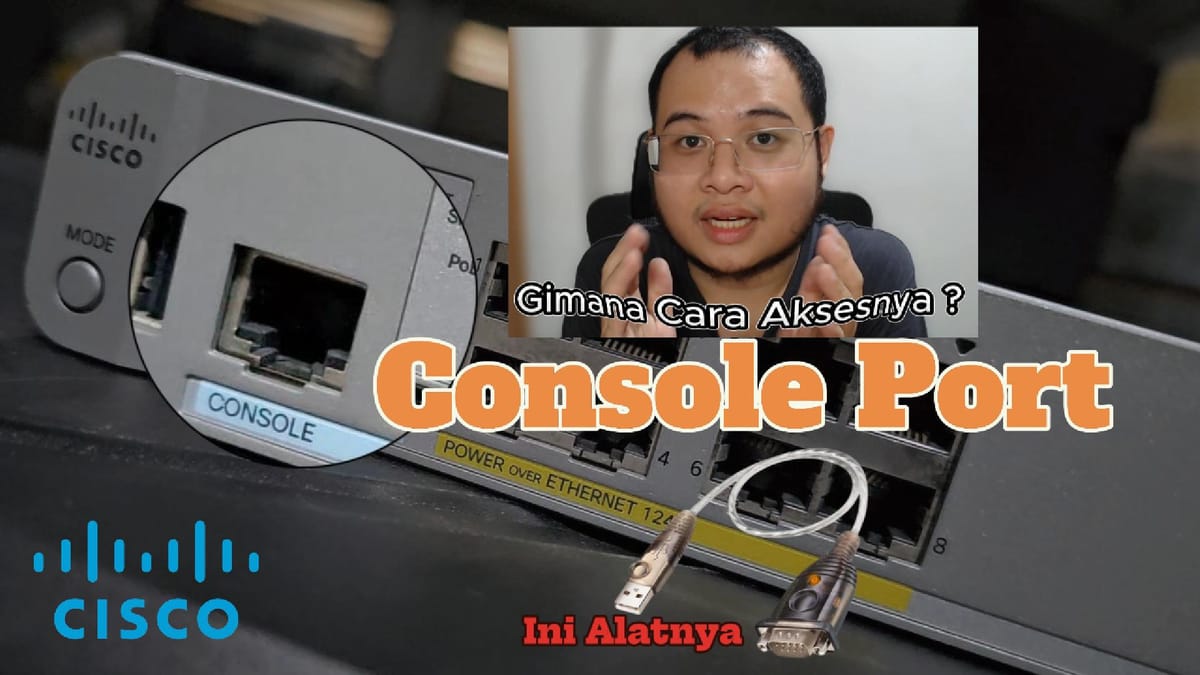
Saat ini semakin banyak perangkat enterprise yang mulai masuk ke pasar second hand, dan salah satu yang paling sering muncul tentu saja perangkat Cisco. Dari router sampai switch enterprise, harganya sekarang sudah jauh lebih ramah di kantong. Dan dari situ, rasa penasaran gue muncul: “Emang sebagus apa sih perangkat Cisco ini? Worth it nggak dipakai di rumah?”
Dari rasa penasaran itulah akhirnya gue memutuskan untuk membuat sebuah segmen baru: Cisco for Home — perjalanan gue mencoba, mengulik, dan memahami perangkat Cisco sebagai home lab setup pertama gue.
Kenapa Mulai Ngulik Cisco?
Ada satu hal yang bikin gue penasaran berat: hampir semua engineer yang berpengalaman pasti bilang perangkat Cisco itu “beda kelas”. Tapi melihat banyaknya perangkat second hand yang beredar, gue justru makin penasaran:
- Emang semewah itu performanya?
- Bisa nggak dipakai harian di rumah?
- Repot nggak sih konfigurasinya?
Akhirnya gue beli satu perangkat dan menjadikan ini sebagai titik awal perjalanan.
Tantangan Pertama: Console Port
Begitu perangkat tiba, muncul kenyataan pertama: aksesnya nggak kayak router rumahan.
Perangkat Cisco enterprise punya satu pintu masuk utama yang disebut console port.
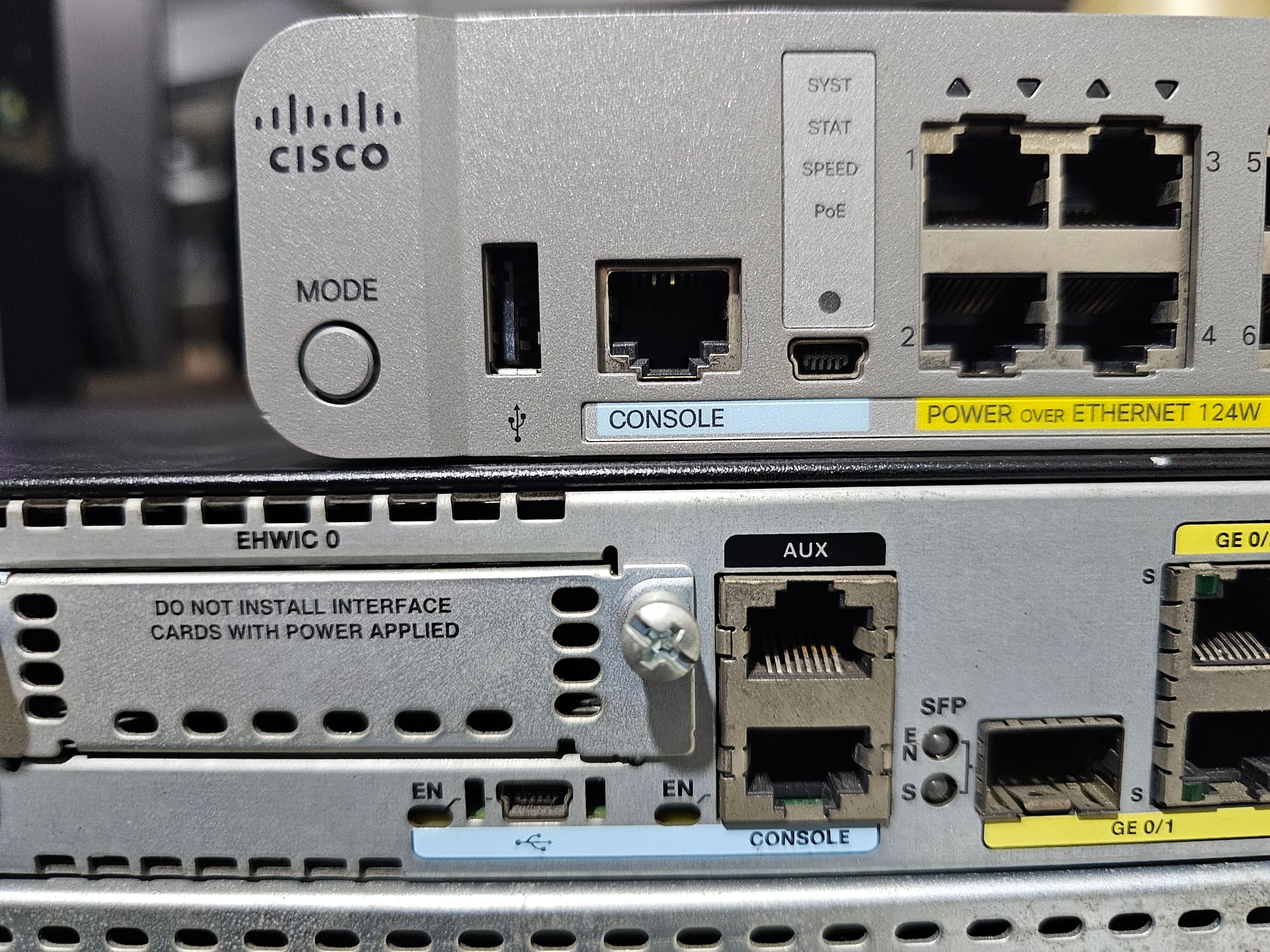
Sekilas bentuknya mirip port LAN RJ45, tapi sebenarnya bukan LAN sama sekali.
Console port mengirimkan asynchronous serial data, bukan paket TCP atau UDP seperti yang biasa lewat di jaringan IP.
Artinya:
LAN cable biasa nggak akan bisa bekerja untuk akses console.
Untuk masuk ke perangkat, kita butuh dua hal:
- Console cable (RJ45 to serial)
- USB to RS232 adapter
Nah, info dari banyak teman dan komunitas, kabel USB-to-RJ45 yang langsung itu sering bermasalah—driver-nya rewel, kadang bisa bikin blue screen. Karena itu, banyak yang merekomendasikan adapter merek Aten yang jauh lebih stabil.
Investasi Jangka Panjang
Satu hal yang menarik, perangkat console seperti USB–RS232 ini nggak cuma buat Cisco.
Standar serial console banyak dipakai juga di:
- Mikrotik
- Juniper
- Firewall enterprise
- Server
- Storage equipment
- Router & switch non-Cisco
Jadi sekali beli, ini beneran alat investasi jangka panjang buat dunia network engineering dan homelab.
Cara Masuk ke Perangkat Cisco
Begitu kabel sudah terpasang:
- Sambungkan console cable ke perangkat Cisco.
- Colok USB-to-RS232 ke laptop.
- Buka Device Manager → lihat COM port baru yang muncul.
- Buka aplikasi terminal seperti PuTTY atau TeraTerm.
- Masukkan COM port tersebut dan speed 9600 (default serial Cisco).
Kalau berhasil, kita langsung masuk ke CLI dan mulai bisa eksplorasi konfigurasi dasar.
Awal dari Perjalanan Baru
Dari pengalaman awal ini aja, gue langsung belajar banyak hal. Console port, serial connection, adapter, bahkan cara akses CLI — semuanya sudah memberi gambaran bahwa perangkat enterprise memang punya cara kerja yang berbeda.
Segmen Cisco for Home ini akan menjadi wadah perjalanan gue untuk belajar, bereksperimen, dan mungkin juga bantu teman-teman yang punya rasa penasaran sama seperti gue.
Di part selanjutnya, gue bakal mulai bahas:
- Cara konfigurasi dasar
- Setup VLAN
- Routing dasar
- Dan berbagai eksperimen home lab lainnya
Jadi… perjalanan ini baru dimulai.