
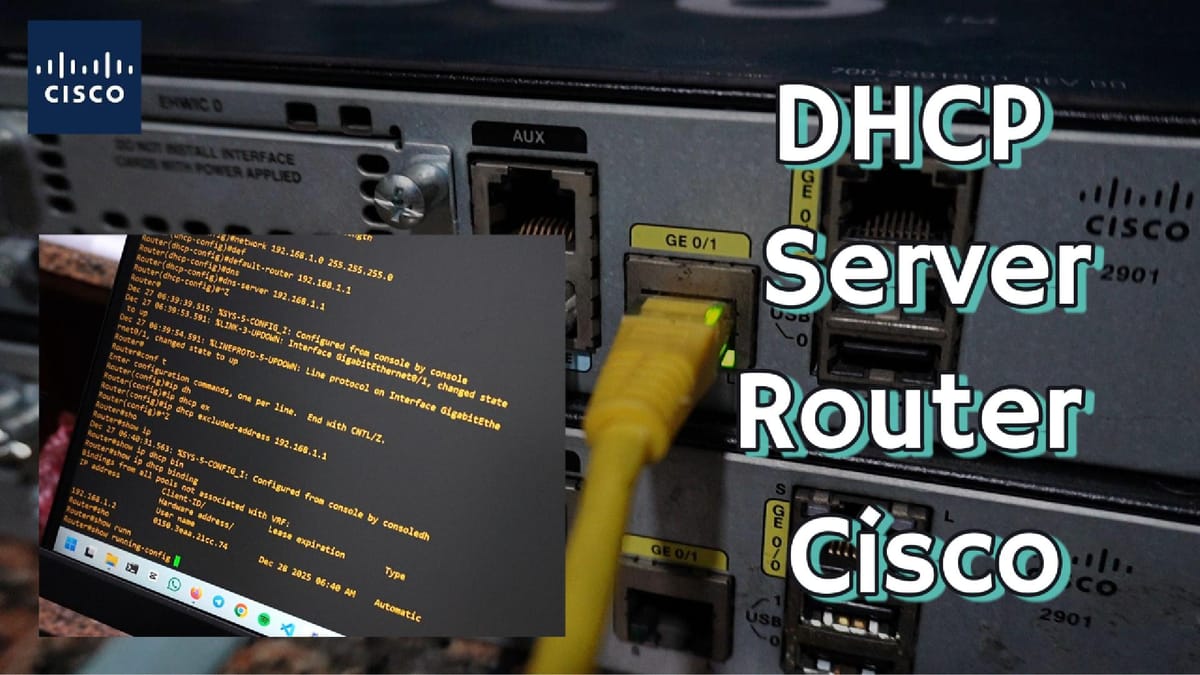
Konfigurasi DHCP Server di Router Cisco
Pendahuluan
Dalam chapter Cisco for Home kali ini, kita akan membahas salah satu fitur paling penting dalam jaringan, yaitu DHCP Server. DHCP sangat membantu karena memungkinkan end device seperti laptop, HP, dan perangkat lain mendapatkan IP address secara otomatis, tanpa perlu setting manual satu per satu.
Apa itu DHCP Server?
DHCP (Dynamic Host Configuration Protocol) Server adalah layanan yang bertugas mendistribusikan konfigurasi jaringan secara otomatis ke client.
Sedangkan DHCP Client adalah end device itu sendiri, seperti:
- Laptop
- Smartphone
- PC
- IoT device
DHCP Server tidak hanya memberikan IP address, tapi juga mengirimkan informasi lain yang disebut DHCP Option.
DHCP Option (Basic)
DHCP Option adalah informasi jaringan yang dikirimkan dari DHCP Server ke client. Beberapa option yang paling umum digunakan:
- IP Address
- Subnet Mask
- Default Gateway
- DNS Server
Sebenarnya DHCP Option jumlahnya cukup banyak, namun untuk kebutuhan home network, biasanya hanya option-option di atas yang digunakan.
Topologi Lab Sederhana
Pada lab ini kita akan menggunakan topologi sederhana:
- Network :
192.168.1.0/24 - Default Gateway :
192.168.1.1 - DNS Server :
192.168.1.1 - DHCP Server : Router Cisco
Dengan topologi ini, router Cisco akan berperan sebagai default gateway sekaligus DHCP Server.
Konfigurasi IP Interface Router
Langkah pertama sebelum mengaktifkan DHCP Server adalah memberikan IP address pada interface router yang mengarah ke jaringan lokal.
interface gigabitEthernet0/1
 ip address 192.168.1.1 255.255.255.0
 no shutdown
Catatan penting:
Jika interface masih dalam kondisishutdown, maka DHCP Server tidak akan berjalan.
DHCP Excluded Address
Agar IP address penting tidak dipinjam oleh DHCP Client, kita perlu melakukan exclude IP address.
ip dhcp excluded-address 192.168.1.1
Biasanya IP yang di-exclude digunakan untuk:
- IP router
- Server
- Device dengan IP static
Konfigurasi DHCP Pool
Setelah itu, kita membuat DHCP Pool. DHCP Pool adalah kumpulan aturan yang digunakan router untuk membagikan IP ke client.
ip dhcp pool Local
 network 192.168.1.0 255.255.255.0
 default-router 192.168.1.1
 dns-server 8.8.8.8 1.1.1.1
Penjelasan singkat:
- ip dhcp pool Local → Membuat DHCP pool dengan nama Local
- network → Jaringan IP yang akan dibagikan
- default-router → Gateway untuk client
- dns-server → DNS yang akan digunakan client
Pastikan network pada DHCP pool sesuai dengan subnet jaringan lokal.
Testing DHCP di Client
Setelah konfigurasi selesai, kita bisa melakukan testing di sisi client.
Pada Windows:
ipconfig
Jika client mendapatkan:
- IP address:
192.168.1.x - Gateway:
192.168.1.1
maka DHCP Server telah berjalan dengan baik.
Troubleshooting DHCP
Jika client tidak mendapatkan IP address, cek beberapa hal berikut:
- Pastikan interface router tidak shutdown
- Network pada DHCP Pool sesuai dengan subnet
- Cek status DHCP binding
show ip dhcp binding
show ip dhcp pool
Penutup
Konfigurasi DHCP Server di Router Cisco sebenarnya cukup sederhana, selama kita:
- Mengatur IP interface dengan benar
- Memastikan interface aktif
- Mengonfigurasi DHCP pool sesuai subnet
Semoga artikel ini membantu kamu memahami DHCP Server di Cisco. Selamat mencoba dan terus eksplorasi Cisco for Home 🚀